標簽打印軟件如何導入Excel表批量制作效期標簽
效期標簽在醫療、食品等行業起著至關重要的作用,它明確標明了藥品、食品等物品的生產日期和有效期,確保物品能在有效期內安全使用。在批量打印效期標簽的時候,物品不同,生產日期不同,保質期肯定也有差別,那么我們可以將物品信息保存到Excel表中,通過數據庫導入的方式來制作效期標簽。
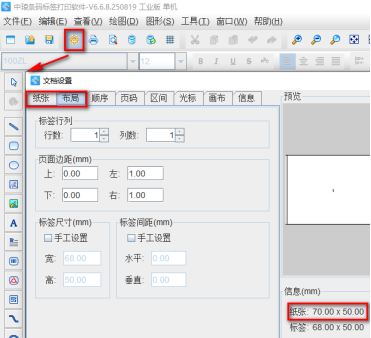
1. 打開中瑯標簽打印軟件,根據打印機中的實際紙張設置紙張尺寸和布局,紙張我們這里設置成總寬度為70mm,高度為50mm單排標簽紙。
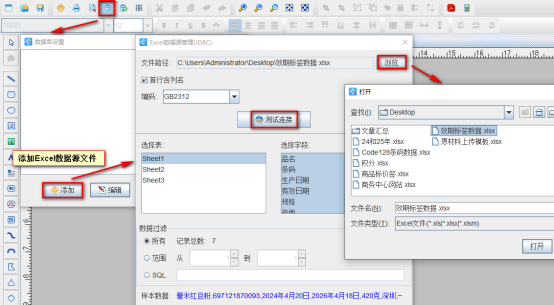
2. 將保存有物品信息的Excel表導入到軟件中,具體導入方法可以參考《條碼打印軟件中首行含列名應用》,這里不再詳述。
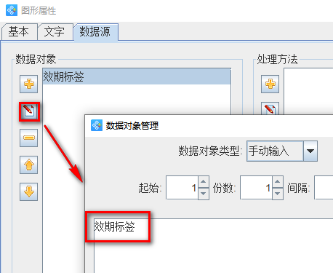
3. 制作標簽上的標題 點擊軟件左側的“繪制普通文本”按鈕,在白色畫布上繪制一個普通文本,雙擊繪制的普通文本,在圖形屬性-數據源中點擊數據對象下面的“編輯”按鈕,在打開的窗口輸入框中輸入固定不變內容“效期標簽”。
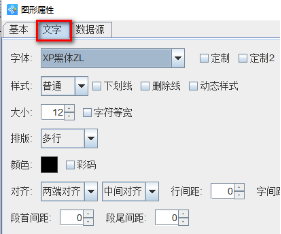
切換到文本的“文字”選項卡,設置文本的字體、字號、對齊方式,對齊方式我們這里設置為兩端對齊和中間對齊,這樣可以通過拉伸文本框改變文本內容的字間距。
標簽上其他固定內容的添加方法和文本內容樣式設置方法都可以按照步驟(3)的方法操作,其中文本內容的水平對齊方式設置為“左對齊”。
4. 制作標簽上的可變文本內容 點擊軟件左側的“繪制普通文本”按鈕,在白色畫布上繪制一個普通文本,雙擊繪制的普通文本,在圖形屬性-數據源中點擊數據對象下面的“編輯”按鈕,在打開的窗口中選擇“數據庫導入”數據類型,連接就是上面導入的Excel表,字段選擇“品名”。
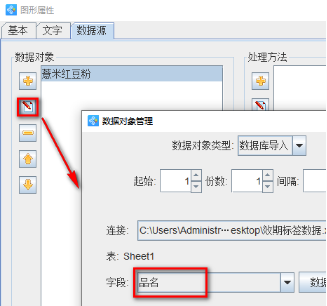
標簽上其他可變內容的添加方法都可以按照步驟(4)的方法操作,添加的時候選擇相應的字段即可。
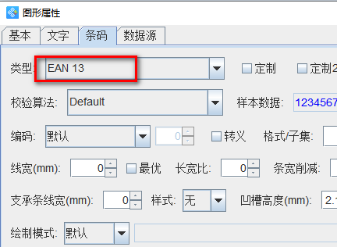
5. 制作標簽上可變的EAN 13商品條碼 點擊軟件左側的“繪制一維條碼”按鈕,在白色畫布上繪制一個條形碼,雙擊繪制的條形碼,在圖形屬性-數據源中點擊數據對象下面的“編輯”按鈕,在打開的窗口中選擇“數據庫導入”數據類型,字段選擇“條碼”。
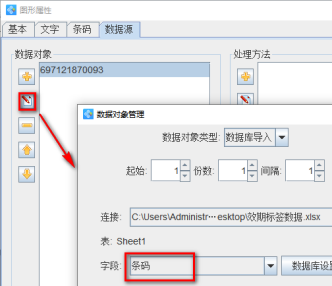
切換到條形碼的“條碼”選項卡,設置條碼類型為“EAN 13”。
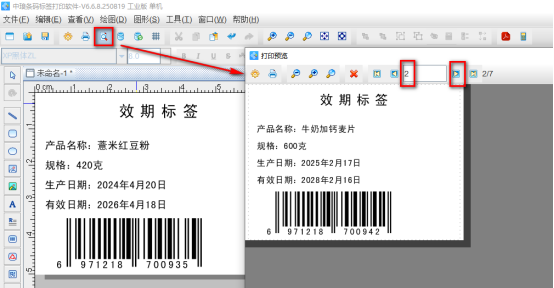
6. 制作完成之后,點擊軟件頂部工具欄中的“打印預覽”按鈕,翻頁查看批量生成的效期標簽內容,預覽無誤就可以直接連接打印機打印出來了。
以上就是中瑯標簽打印軟件導入Excel表批量制作效期標簽的操作步驟,是不是很簡單。另外中瑯標簽打印軟件還可以導入數據庫制作各種各樣的標簽,比如超市價簽、商品標簽、珠寶標簽、固定資產標簽、吊牌、名片等。

共有條評論 網友評論