標簽制作軟件如何導入TXT文本制作分段隨機號
分段隨機號就是用連字符(-)、空格或者其他分隔符將一個長的隨機字符串分割成幾個有明顯含義或者便于人工讀寫的段落,在實際應用中非常有實用性。今天我們來看看中瑯標簽制作軟件如何導入TXT文本數據制作用空格進行分段的隨機號。
1. 打開中瑯標簽制作軟件,根據打印機中的實際紙張設置紙張尺寸和布局,紙張我們這里設置為A4紙,一張紙中設置8行3列的標簽。
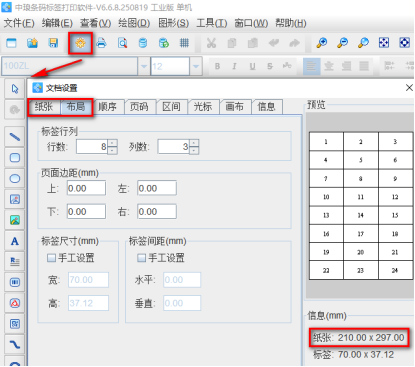
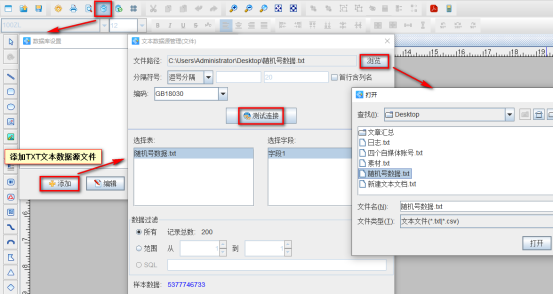
2. 將保存有隨機號的TXT文本導入到軟件中,具體導入方法可以參考《關于條碼打印軟件數據庫導入TXT時分隔符號介紹》,這里不再詳述。
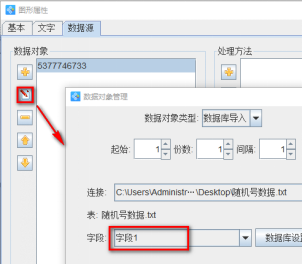
3. 在軟件中制作隨機號 點擊軟件左側的“繪制普通文本”按鈕,在白色畫布上繪制一個普通文本,雙擊繪制的普通文本,在圖形屬性-數據源中點擊數據對象下面的“編輯”按鈕,在打開的窗口中選擇“數據庫導入”數據類型,連接就是上面導入的TXT文本,字段選擇“字段1”。
切換到文本的“文字”選項卡,根據需要設置文本內容樣式,如字體、字號、字間距、對齊方式等。
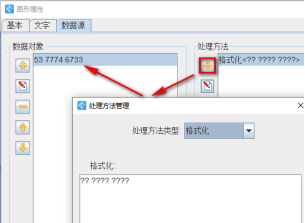
4. 將隨機號用空格進行分段 選中上面制作的隨機號,雙擊打開其圖形屬性-數據源窗口,點擊右側處理方法下面的“添加”按鈕,添加一個“格式化”數據處理方法,格式化框中輸入“?? ???? ????”,其中“?”需要是英文狀態下的問號,有多少個字符就輸入多少個問號,然后在相應位置添加空格。
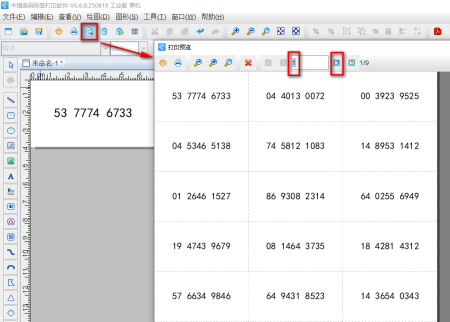
5. 設置完成之后,點擊軟件頂部工具欄中的“打印預覽”按鈕,翻頁查看批量生成的分段隨機號,預覽無誤就可以直接連接打印機打印出來。
以上就是中瑯標簽制作軟件導入TXT文本制作分段隨機號的具體操作步驟,本文我們是導入TXT文本進行制作的隨機碼,軟件中還支持導入Excel表、CSV文件、Access、SQL Server等數據庫制作隨機碼或者用“隨機生成”方法生成隨機碼。

共有條評論 網友評論