條碼標簽批量打印軟件如何導入Excel表批量制作產品出貨標簽
產品出貨標簽是制造商在完成生產、準備將產品發給客戶時,粘貼到包裝箱(或最小銷售單位)上的核心標識,確保貨物送給正確的客戶以及讓收貨方快速、準確地核對收到的貨物是否符合訂單要求。
今天我們要打印的產品出貨標簽上包含有客戶名稱、產品規格、數量、生產日期、有效日期、客戶料號、訂單號和箱號信息,這些信息在Excel表中保存著,下面我們來看看中瑯條碼標簽批量打印軟件如何調用Excel表數據批量制作這樣的產品出貨標簽。
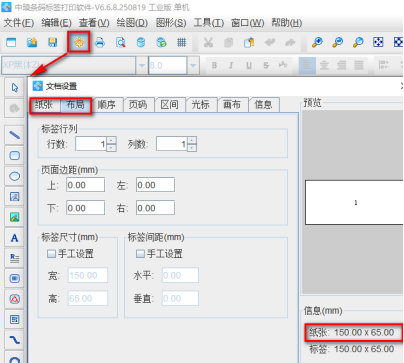
1. 打開中瑯條碼標簽批量打印軟件,根據打印機中的實際紙張設置紙張尺寸和布局,紙張我們這里設置成寬度為150mm,高度為65mm的紙張,一張紙中設置1行1列的標簽。
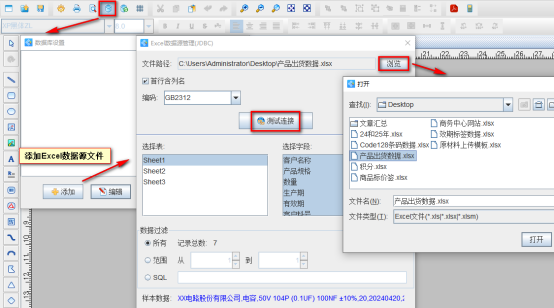
2. 將保存有產品出貨信息的Excel表導入到軟件中,具體導入方法可以參考《條碼打印軟件中首行含列名應用》,這里不再詳述。
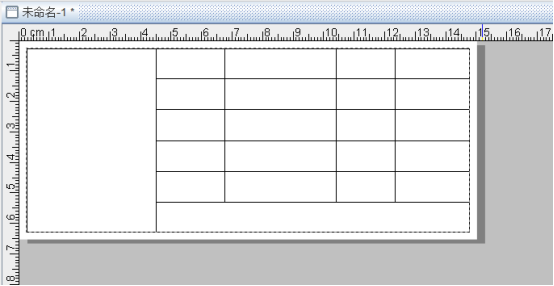
3. 在標簽上繪制表格 在中瑯標簽打印軟件中繪制表格的時候,表格外面繪制的是矩形框,里面的線條是直線(繪制的時候,按住鍵盤上的Shift鍵,可以繪制水平直線),詳細制作步驟可以參考《中瑯標簽打印軟件如何繪制表格》。
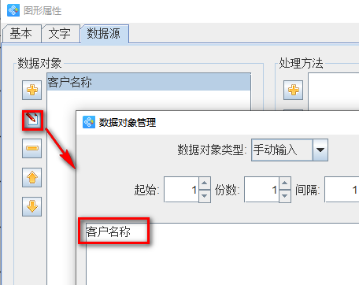
4. 制作標簽上的固定文本內容 點擊軟件左側的“繪制普通文本”按鈕,在白色畫布上繪制一個普通文本,雙擊繪制的普通文本,在圖形屬性-數據源中點擊數據對象下面的“編輯”按鈕,在打開的窗口輸入框中輸入固定內容“客戶名稱”。
切換到文本的“文字”選項卡,根據需要設置文本的字體、字號、字間距、對齊方式等。
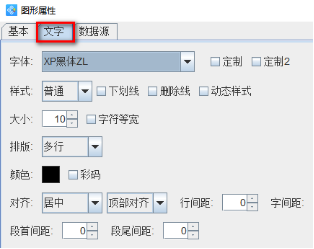
標簽上其他固定文本內容的添加方法和文本內容樣式設置方法都可以按照上面步驟(4)的方法操作。
5. 制作標簽上的可變文本內容 點擊軟件左側的“繪制普通文本”按鈕,在白色畫布上繪制一個普通文本,雙擊繪制的普通文本,在圖形屬性-數據源中點擊數據對象下面的“編輯”按鈕,在打開的窗口中選擇“數據庫導入”數據類型,連接就是上面導入的Excel表,字段選擇“客戶名稱”。
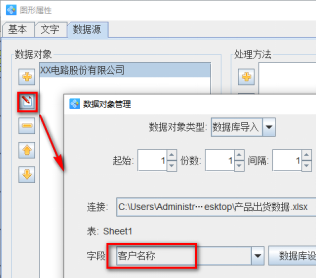
標簽上其他需要調用Excel表數據制作的可變文本內容也都按照上面相同方法添加,添加的時候選擇合適字段即可。
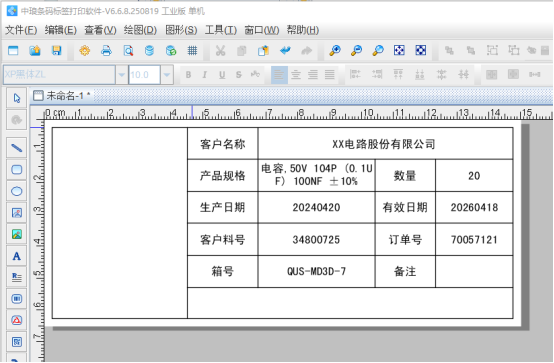
至此產品出貨標簽上的固定和可變文本內容就添加完成了,接下來的文章中我們會講包含標簽上所有可變內容的二維碼在中瑯條碼標簽批量打印軟件中如何制作,以及二維碼中各數據之間的分隔符如何添加,有興趣的小伙伴請繼續關注。
標簽:條碼標簽批量打印軟件 , 導入EXcel表 , 批量制作 , 產品出貨標簽

共有條評論 網友評論